הדרכה: טיק-טק-טו
אתה תבנה משחק קטן עם תקלות במהלך הדרכה זו. הדרכה זו אינה מניחה שום ידע קיים React. הטכניקות שתלמדו במדריך הן בסיסיות לבניית כל אפליקציית React, והבנה מלאה שלה תעניק לכם הבנה עמוקה של React.
המדריך מחולק למספר חלקים:
- הגדרה של המדריך ייתן לך נקודת התחלה לעקוב אחר המדריך.
- סקירה כללית ילמד אותך את היסודות של React: רכיבים, props וstate.
- השלמת המשחק ילמד אותך את הטכניקות הנפוצות ביותר בפיתוח React.
- הוספת מסע בזמן יעניק לך תובנה עמוקה יותר לגבי החוזקות הייחודיות של React.
מה אתה בונה?
במדריך זה, תבנה משחק טיק-טק אינטראקטיבי עם React.
אתה יכול לראות איך זה ייראה כשתסיים כאן:
import { useState } from 'react';

function Square({ value, onSquareClick }) {
  return (
    <button className="square" onClick={onSquareClick}>
      {value}
    </button>
  );
}

function Board({ xIsNext, squares, onPlay }) {
  function handleClick(i) {
    if (calculateWinner(squares) || squares[i]) {
      return;
    }
    const nextSquares = squares.slice();
    if (xIsNext) {
      nextSquares[i] = 'X';
    } else {
      nextSquares[i] = 'O';
    }
    onPlay(nextSquares);
  }

  const winner = calculateWinner(squares);
  let status;
  if (winner) {
    status = 'Winner: ' + winner;
  } else {
    status = 'Next player: ' + (xIsNext ? 'X' : 'O');
  }

  return (
    <>
      <div className="status">{status}</div>
      <div className="board-row">
        <Square value={squares[0]} onSquareClick={() => handleClick(0)} />
        <Square value={squares[1]} onSquareClick={() => handleClick(1)} />
        <Square value={squares[2]} onSquareClick={() => handleClick(2)} />
      </div>
      <div className="board-row">
        <Square value={squares[3]} onSquareClick={() => handleClick(3)} />
        <Square value={squares[4]} onSquareClick={() => handleClick(4)} />
        <Square value={squares[5]} onSquareClick={() => handleClick(5)} />
      </div>
      <div className="board-row">
        <Square value={squares[6]} onSquareClick={() => handleClick(6)} />
        <Square value={squares[7]} onSquareClick={() => handleClick(7)} />
        <Square value={squares[8]} onSquareClick={() => handleClick(8)} />
      </div>
    </>
  );
}

export default function Game() {
  const [history, setHistory] = useState([Array(9).fill(null)]);
  const [currentMove, setCurrentMove] = useState(0);
  const xIsNext = currentMove % 2 === 0;
  const currentSquares = history[currentMove];

  function handlePlay(nextSquares) {
    const nextHistory = [...history.slice(0, currentMove + 1), nextSquares];
    setHistory(nextHistory);
    setCurrentMove(nextHistory.length - 1);
  }

  function jumpTo(nextMove) {
    setCurrentMove(nextMove);
  }

  const moves = history.map((squares, move) => {
    let description;
    if (move > 0) {
      description = 'Go to move #' + move;
    } else {
      description = 'Go to game start';
    }
    return (
      <li key={move}>
        <button onClick={() => jumpTo(move)}>{description}</button>
      </li>
    );
  });

  return (
    <div className="game">
      <div className="game-board">
        <Board xIsNext={xIsNext} squares={currentSquares} onPlay={handlePlay} />
      </div>
      <div className="game-info">
        <ol>{moves}</ol>
      </div>
    </div>
  );
}

function calculateWinner(squares) {
  const lines = [
    [0, 1, 2],
    [3, 4, 5],
    [6, 7, 8],
    [0, 3, 6],
    [1, 4, 7],
    [2, 5, 8],
    [0, 4, 8],
    [2, 4, 6],
  ];
  for (let i = 0; i < lines.length; i++) {
    const [a, b, c] = lines[i];
    if (squares[a] && squares[a] === squares[b] && squares[a] === squares[c]) {
      return squares[a];
    }
  }
  return null;
}
אם הקוד עדיין לא נשמע לכם הגיוני, או אם אינכם מכירים את התחביר של הקוד, אל דאגה! המטרה של מדריך זה היא לעזור לך להבין את React ואת התחביר שלו.
אנו ממליצים שתבדוק את משחק הטיק-טק-בוהן למעלה לפני שתמשיך עם ההדרכה. אחת התכונות שתבחין בהן היא שיש רשימה ממוספרת מימין ללוח המשחק. רשימה זו נותנת לך היסטוריה של כל המהלכים שהתרחשו במשחק, והיא מתעדכנת ככל שהמשחק מתקדם.
לאחר ששיחקת עם המשחק המוגמר, המשך לגלול. תתחיל עם תבנית פשוטה יותר במדריך זה. הצעד הבא שלנו הוא להגדיר אותך כך שתוכל להתחיל לבנות את המשחק.
הגדרה של המדריך
בעורך הקוד החי למטה, לחץ על Fork בפינה השמאלית העליונה כדי לפתוח את העורך בכרטיסייה חדשה באמצעות אתר האינטרנט CodeSandbox. CodeSandbox מאפשר לך לכתוב קוד בדפדפן שלך ולראות בתצוגה מקדימה כיצד ה-users שלך יראו את האפליקציה שיצרת. הכרטיסייה החדשה אמורה להציג ריבוע ריק ואת קוד ההתחלה עבור הדרכה זו.
export default function Square() {
  return <button className="square">X</button>;
}
סקירה כללית
כעת, לאחר שהגדרתם, בואו לקבל סקירה כללית של React!
בדיקת קוד ההתחלה
ב-CodeSandbox תראה שלושה חלקים עיקריים:
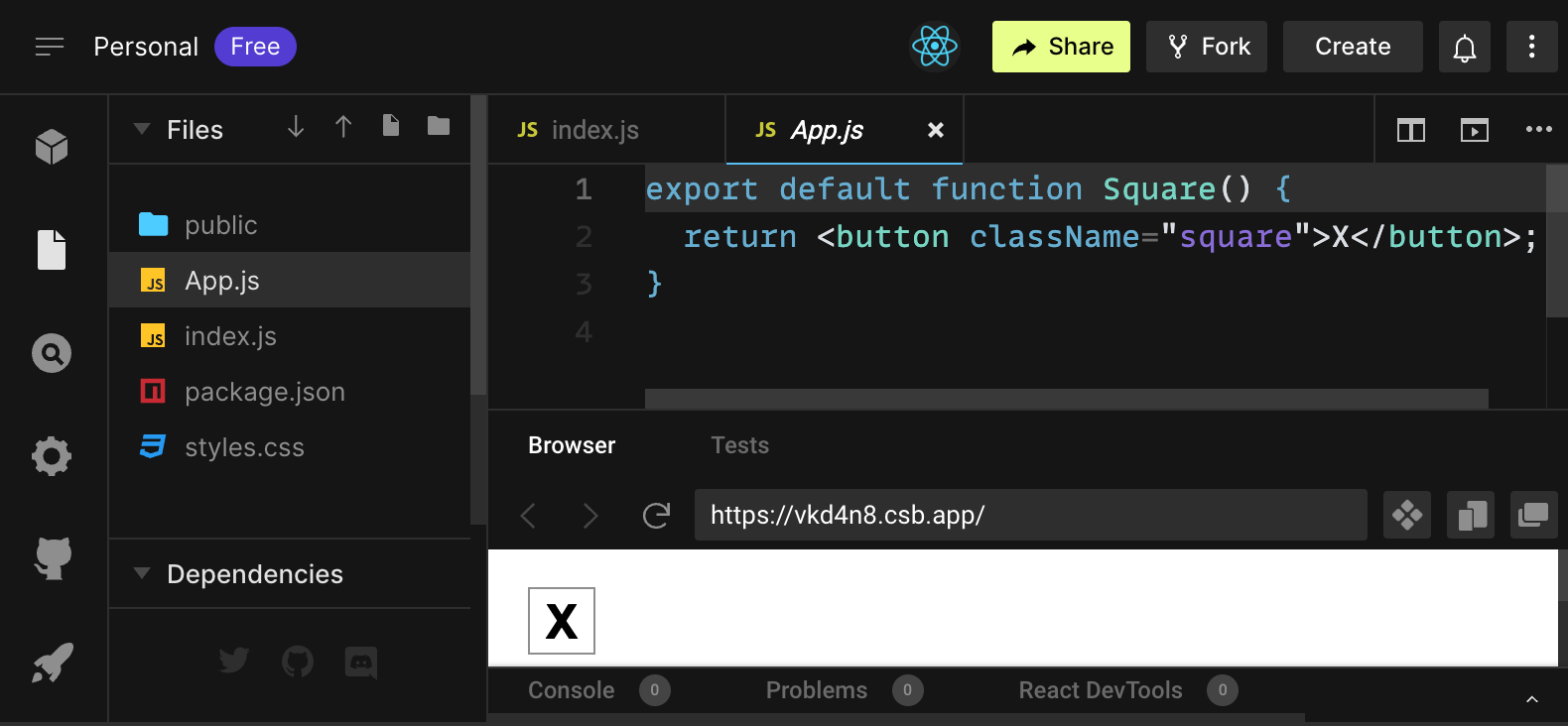
- הקטע קבצים עם רשימה של קבצים כמו
App.js,index.js,styles.cssותיקיה בשםpublic - עורך הקוד שבו תראה את קוד המקור של הקובץ שבחרת
- הקטע browser שבו תראה כיצד הקוד שכתבת יוצג
יש לבחור את הקובץ App.js בקטע קבצים. התוכן של הקובץ הזה ב_עורך הקוד_ צריך להיות:
export default function Square() {
  return <button className="square">X</button>;
}
הקטע browser אמור להציג ריבוע עם X בתוכו כך:

עכשיו בואו נסתכל על הקבצים בקוד המתנע.
App.js
הקוד ב-App.js יוצר רכיב. ב-React, רכיב הוא פיסת קוד לשימוש חוזר המייצג חלק מממשק user. הרכיבים הם used כדי לעבד, לנהל ולעדכן את רכיבי ממשק המשתמש באפליקציה שלך. בואו נסתכל על הרכיב שורה אחר שורה כדי לראות מה קורה:
export default function Square() {
  return <button className="square">X</button>;
}
השורה הראשונה מגדירה פונקציה בשם Square. מילת המפתח export JavaScript הופכת את הפונקציה הזו לנגישה מחוץ לקובץ הזה. מילת המפתח default אומרת לקבצים אחרים באמצעות הקוד שלך שזו הפונקציה העיקרית בקובץ שלך.
export default function Square() {
  return <button className="square">X</button>;
}
השורה השנייה מחזירה כפתור. מילת המפתח return JavaScript פירושה שכל מה שבא לאחר מכן מוחזר כערך לקורא של הפונקציה. <button> הוא אלמנט JSX. אלמנט JSX הוא שילוב של קוד JavaScript ותגיות HTML שמתאר את מה שתרצה להציג. className="square" הוא מאפיין כפתור או prop שאומר לCSS איך לסגנן את הכפתור. X הוא הטקסט המוצג בתוך הכפתור ו-</button> סוגר את האלמנט JSX כדי לציין שאסור למקם את התוכן הבא בתוך הכפתור.
styles.css
לחץ על הקובץ שכותרתו styles.css בקטע Files של CodeSandbox. קובץ זה מגדיר את הסגנונות עבור האפליקציה React שלך. שני הבוררים CSS הראשונים_ (* וbody) מגדירים את הסגנון של חלקים גדולים מהאפליקציה שלך בעוד שהבורר .square מגדיר את הסגנון של כל רכיב שבו המאפיין className מוגדר ל-square. בקוד שלך, זה יתאים ללחצן מרכיב ה- Square שלך בקובץ App.js.
index.js
לחץ על הקובץ שכותרתו index.js בקטע Files של CodeSandbox. לא תערוך את הקובץ הזה במהלך המדריך, אבל זה הגשר בין הרכיב שיצרת בקובץ App.js לדפדפן האינטרנט.
import { StrictMode } from 'react';
import { createRoot } from 'react-dom/client';
import './styles.css';

import App from './App';
שורות 1-5 מפגישות את כל החלקים הדרושים:
- React
- הספרייה של React כדי לדבר עם דפדפני אינטרנט (React DOM)
- הסגנונות עבור הרכיבים שלך
- הרכיב שיצרת ב-
App.js.
שאר הקובץ מאחד את כל החלקים ומחדיר את התוצר הסופי לתוך index.html בתיקייה public.
בניית הלוח
בוא נחזור ל-App.js. זה המקום שבו תבלה את שאר ההדרכה.
כרגע הלוח הוא רק ריבוע בודד, אבל אתה צריך תשעה! אם רק תנסה להעתיק הדבק את הריבוע שלך כדי ליצור שני ריבועים כמו זה:
export default function Square() {
  return <button className="square">X</button><button className="square">X</button>;
}
תקבל את השגיאה הזו:
<>...</>?רכיבי React צריכים להחזיר אלמנט JSX בודד ולא מספר רכיבי JSX סמוכים כמו שני כפתורים. כדי לתקן זאת אתה יכול use Fragments (<> ו</>) כדי לעטוף מספר רכיבי JSX סמוכים כך:
export default function Square() {
  return (
    <>
      <button className="square">X</button>
      <button className="square">X</button>
    </>
  );
}
עכשיו אתה אמור לראות:
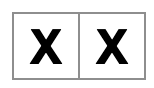
גָדוֹל! עכשיו אתה רק צריך להעתיק-הדבק כמה פעמים כדי להוסיף תשעה ריבועים ו…

הו לא! הריבועים כולם בשורה אחת, לא ברשת כמו שאתה צריך עבור הלוח שלנו. כדי לתקן זאת תצטרך לקבץ את הריבועים שלך לשורות עם divs ולהוסיף כמה מחלקות CSS. בזמן שאתה עושה את זה, אתה תיתן לכל ריבוע מספר כדי לוודא שאתה יודע היכן כל ריבוע מוצג.
בקובץ App.js, עדכן את רכיב Square כך שייראה כך:
export default function Square() {
  return (
    <>
      <div className="board-row">
        <button className="square">1</button>
        <button className="square">2</button>
        <button className="square">3</button>
      </div>
      <div className="board-row">
        <button className="square">4</button>
        <button className="square">5</button>
        <button className="square">6</button>
      </div>
      <div className="board-row">
        <button className="square">7</button>
        <button className="square">8</button>
        <button className="square">9</button>
      </div>
    </>
  );
}
ה-CSS המוגדר ב-styles.css מסגנן את ה-divs עם ה-className של board-row. כעת, לאחר שקיבוץטת את הרכיבים שלך לשורות עם ה-divs המעוצבות, יש לך את לוח הטיק-טק שלך:
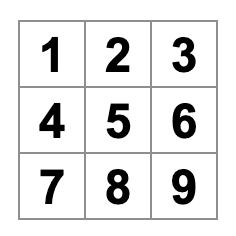
אבל עכשיו יש לך בעיה. הרכיב שלך בשם Square, באמת כבר לא ריבוע. בוא נתקן את זה על ידי שינוי השם ל-Board:
export default function Board() {
  //...
}
בשלב זה הקוד שלך אמור להיראות בערך כך:
export default function Board() {
  return (
    <>
      <div className="board-row">
        <button className="square">1</button>
        <button className="square">2</button>
        <button className="square">3</button>
      </div>
      <div className="board-row">
        <button className="square">4</button>
        <button className="square">5</button>
        <button className="square">6</button>
      </div>
      <div className="board-row">
        <button className="square">7</button>
        <button className="square">8</button>
        <button className="square">9</button>
      </div>
    </>
  );
}
העברת נתונים דרך props
לאחר מכן, תרצה לשנות את הערך של ריבוע מריק ל-”X” כאשר ה-user לוחץ על הריבוע. לפי איך שבנית את הלוח עד כה, תצטרך להעתיק ולהדביק את הקוד שמעדכן את הריבוע תשע פעמים (פעם אחת עבור כל ריבוע שיש לך)! במקום העתק-הדבק, ארכיטקטורת הרכיבים של React מאפשרת לך ליצור רכיב לשימוש חוזר כדי למנוע קוד מבולגן ומשוכפל.
ראשית, אתה הולך להעתיק את הקו המגדיר את הריבוע הראשון שלך (<button className="square">1</button>) מהרכיב Board שלך לתוך רכיב Square חדש:
function Square() {
  return <button className="square">1</button>;
}

export default function Board() {
  // ...
}
לאחר מכן תעדכן את רכיב הלוח כדי לעבד את אותו רכיב Square באמצעות תחביר JSX:
// ...
export default function Board() {
  return (
    <>
      <div className="board-row">
        <Square />
        <Square />
        <Square />
      </div>
      <div className="board-row">
        <Square />
        <Square />
        <Square />
      </div>
      <div className="board-row">
        <Square />
        <Square />
        <Square />
      </div>
    </>
  );
}
שימו לב שבניגוד ל-divs של הדפדפן, הרכיבים שלכם Board ו-Square חייבים להתחיל באות גדולה.
בואו נסתכל:
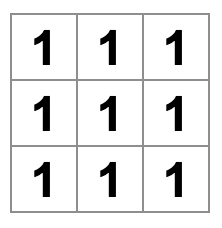
הו לא! איבדת את הריבועים הממוספרים שהיו לך קודם. כעת כל ריבוע אומר “1”. כדי לתקן זאת, תבצע use props כדי להעביר את הערך שכל ריבוע צריך להיות ממרכיב האב (Board) לילד שלו (Square).
עדכן את רכיב Square כדי לקרוא את האביזר value שתעביר מה-Board:
function Square({ value }) {
  return <button className="square">1</button>;
}
function Square({ value }) מציין שניתן להעביר את רכיב הריבוע עם אבזר בשם value.
עכשיו אתה רוצה להציג את ה-value במקום 1 בתוך כל ריבוע. נסה לעשות את זה ככה:
function Square({ value }) {
  return <button className="square">value</button>;
}
אופס, זה לא מה שרצית:
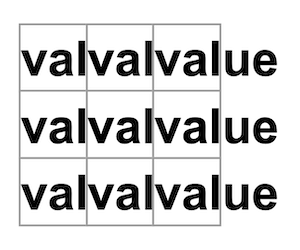
רצית לעבד את המשתנה JavaScript בשם value מהרכיב שלך, לא את המילה “ערך”. כדי “לברוח לתוך JavaScript” מ-JSX, אתה צריך פלטה מתולתלת. הוסף פלטה מתולתלת סביב value ב-JSX כך:
function Square({ value }) {
  return <button className="square">{value}</button>;
}
לעת עתה, אתה אמור לראות לוח ריק:
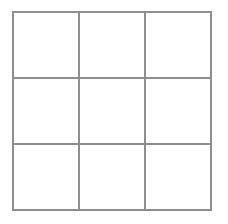
זה בגלל שuse הרכיב Board עדיין לא העביר את הפרופס של value לכל רכיב Square שהוא מעבד. כדי לתקן את זה, תוסיף את הפרופט value לכל רכיב Square המעובד על ידי הרכיב Board:
export default function Board() {
  return (
    <>
      <div className="board-row">
        <Square value="1" />
        <Square value="2" />
        <Square value="3" />
      </div>
      <div className="board-row">
        <Square value="4" />
        <Square value="5" />
        <Square value="6" />
      </div>
      <div className="board-row">
        <Square value="7" />
        <Square value="8" />
        <Square value="9" />
      </div>
    </>
  );
}
כעת אתה אמור לראות שוב רשת של מספרים:
הקוד המעודכן שלך אמור להיראות כך:
function Square({ value }) {
  return <button className="square">{value}</button>;
}

export default function Board() {
  return (
    <>
      <div className="board-row">
        <Square value="1" />
        <Square value="2" />
        <Square value="3" />
      </div>
      <div className="board-row">
        <Square value="4" />
        <Square value="5" />
        <Square value="6" />
      </div>
      <div className="board-row">
        <Square value="7" />
        <Square value="8" />
        <Square value="9" />
      </div>
    </>
  );
}
יצירת רכיב אינטראקטיבי
בוא נמלא את הרכיב Square ב-X כשתלחץ עליו. הכריז על פונקציה בשם handleClick בתוך ה-Square. לאחר מכן, הוסף את onClick ל-props של רכיב הלחצן JSX שהוחזר מה-Square:
function Square({ value }) {
  function handleClick() {
    console.log('clicked!');
  }

  return (
    <button
      className="square"
      onClick={handleClick}
    >
      {value}
    </button>
  );
}
אם תלחץ על ריבוע כעת, אתה אמור לראות יומן שאומר "clicked!" בלשונית Console בתחתית הקטע Drowser ב-CodeSandbox. לחיצה על הריבוע יותר מפעם אחת תירשם שוב את "clicked!". יומני מסוף חוזרים עם אותה הודעה לא ייצרו יותר שורות במסוף. במקום זאת, תראה מונה הולך וגדל ליד יומן ה-"clicked!" הראשון שלך.
כשלב הבא, אתה רוצה שרכיב הריבוע “יזכור” שנלחץ עליו וימלא אותו בסימון “X”. כדי “לזכור” דברים, רכיבים use state.
React מספק פונקציה מיוחדת בשם useState שתוכל לקרוא מהרכיב שלך כדי לאפשר לו “לזכור” דברים. בואו נאחסן את הערך הנוכחי של ה-Square ב-state, ונשנה אותו כאשר ה-Square נלחץ.
ייבא useState בחלק העליון של הקובץ. הסר את אביזר value מהרכיב Square. במקום זאת, הוסף שורה חדשה בתחילת ה-Square הקוראת useState. בקש ממנו להחזיר משתנה state בשם value:
import { useState } from 'react';

function Square() {
  const [value, setValue] = useState(null);

  function handleClick() {
    //...
value מאחסן את הערך וsetValue היא פונקציה שיכולה להיות used כדי לשנות את הערך. ה-null המועבר ל-useState הוא used כערך ההתחלתי של משתנה state זה, כך ש-value כאן מתחיל שווה ל-null.
מכיוון שהרכיב Square כבר לא מקבל יותר את props, תסיר את הפרוטוקול value מכל תשעת רכיבי הריבוע שנוצרו על ידי רכיב הלוח:
// ...
export default function Board() {
  return (
    <>
      <div className="board-row">
        <Square />
        <Square />
        <Square />
      </div>
      <div className="board-row">
        <Square />
        <Square />
        <Square />
      </div>
      <div className="board-row">
        <Square />
        <Square />
        <Square />
      </div>
    </>
  );
}
כעת תשנה את Square להצגת “X” כאשר תלחץ. החלף את מטפל האירועים console.log("clicked!"); ב-setValue('X');. כעת רכיב ה-Square שלך נראה כך:
function Square() {
  const [value, setValue] = useState(null);

  function handleClick() {
    setValue('X');
  }

  return (
    <button
      className="square"
      onClick={handleClick}
    >
      {value}
    </button>
  );
}
על ידי קריאה לפונקציה set זו ממטפל onClick, אתה אומר לReact לעבד מחדש את ה-Square הזה בכל פעם שנלחץ על ה-<button> שלו. לאחר העדכון, ה-value של ה-Square יהיה 'X', כך שתראה את ה-”X” על לוח המשחק. לחץ על ריבוע כלשהו, ו”X” אמור להופיע:
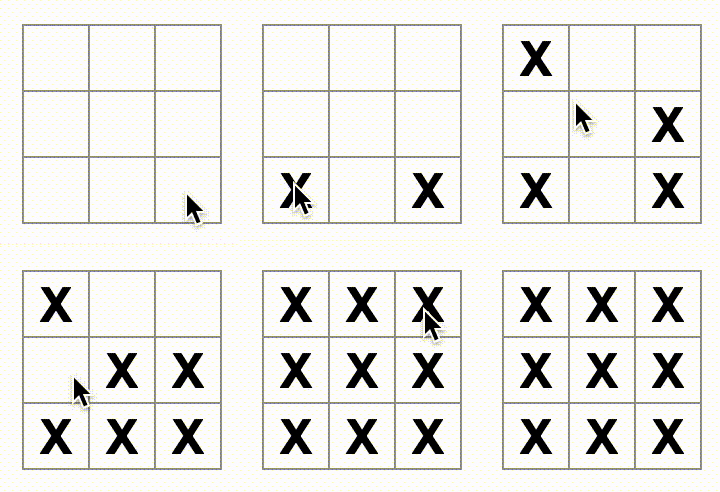
לכל ריבוע יש state משלו: ה-value המאוחסן בכל ריבוע אינו תלוי לחלוטין באחרים. כאשר אתה קורא לפונקציה set ברכיב, React מעדכן אוטומטית גם את רכיבי הצאצא בפנים.
לאחר שביצעת את השינויים לעיל, הקוד שלך ייראה כך:
import { useState } from 'react';

function Square() {
  const [value, setValue] = useState(null);

  function handleClick() {
    setValue('X');
  }

  return (
    <button
      className="square"
      onClick={handleClick}
    >
      {value}
    </button>
  );
}

export default function Board() {
  return (
    <>
      <div className="board-row">
        <Square />
        <Square />
        <Square />
      </div>
      <div className="board-row">
        <Square />
        <Square />
        <Square />
      </div>
      <div className="board-row">
        <Square />
        <Square />
        <Square />
      </div>
    </>
  );
}
React כלים למפתחים
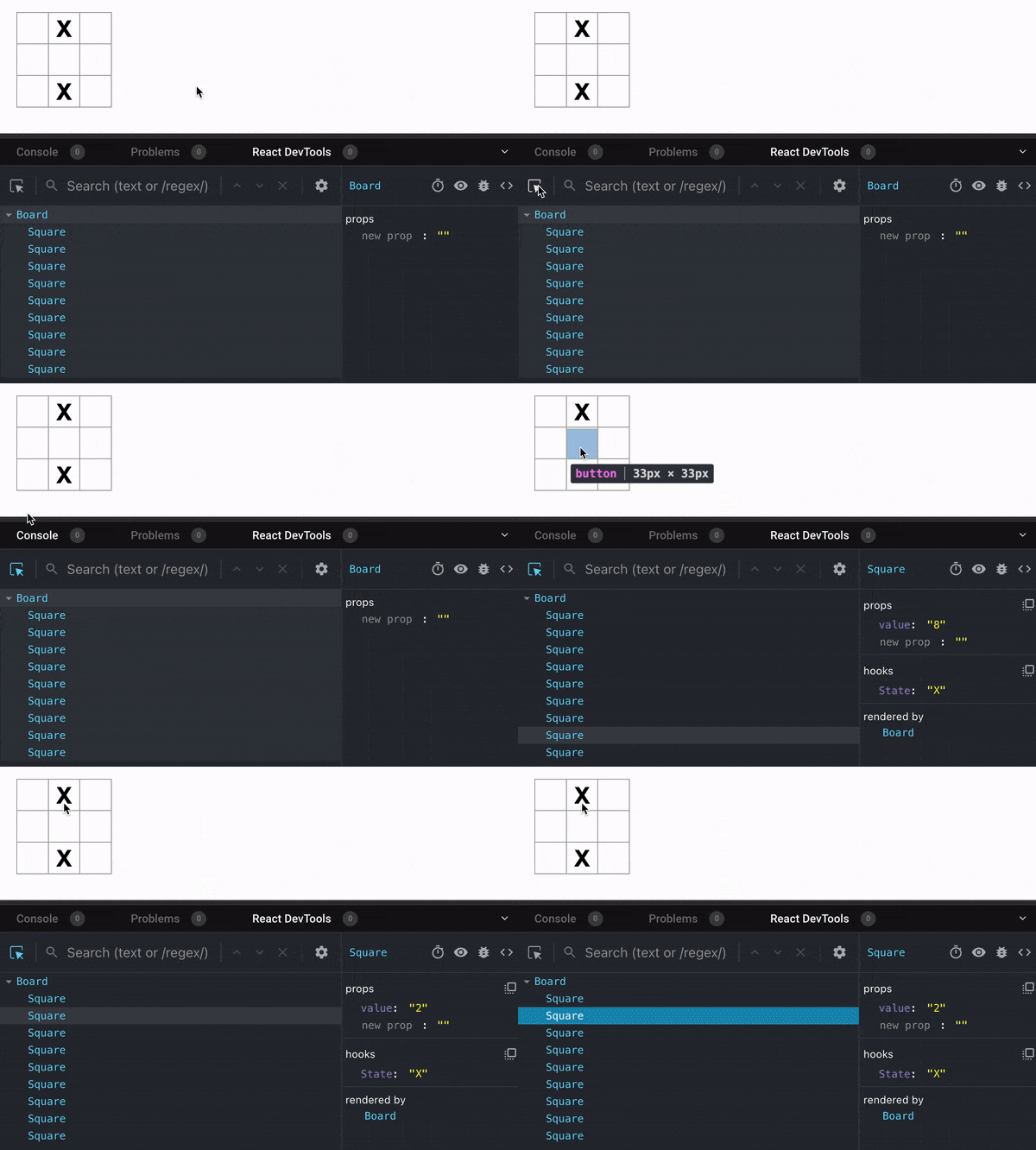
React DevTools מאפשרים לך לבדוק את props ואת state של רכיבי React שלך. אתה יכול למצוא את הכרטיסייה React DevTools בתחתית הקטע דפדפן ב-CodeSandbox:
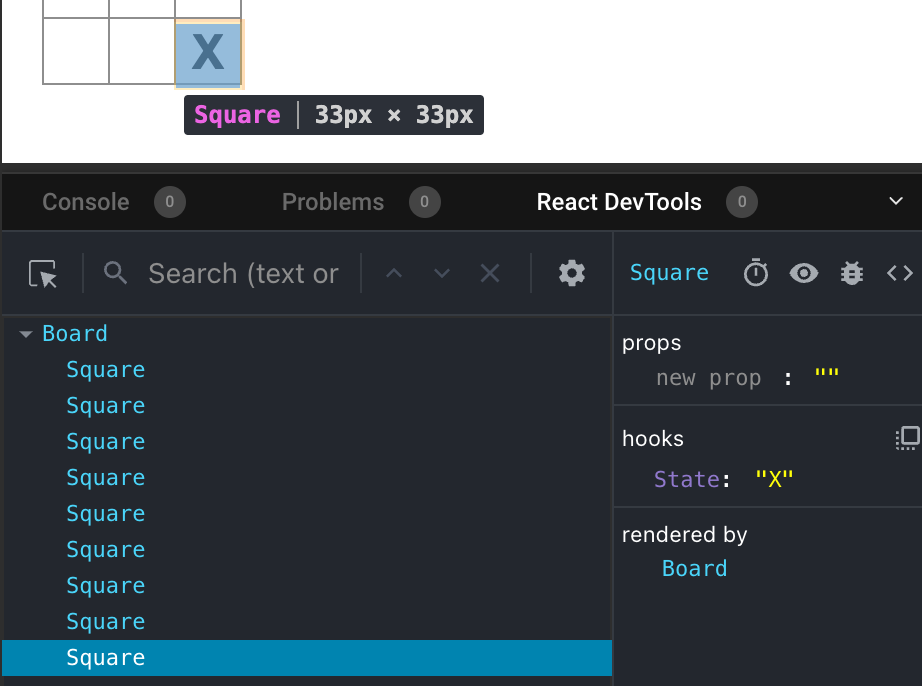
כדי לבדוק רכיב מסוים על המסך, use הלחצן בפינה השמאלית העליונה של React DevTools:
השלמת המשחק
בשלב זה, יש לך את כל אבני הבניין הבסיסיות למשחק הטיק-טק שלך. כדי שיהיה לך משחק שלם, כעת עליך להציב לסירוגין “X” ו-”O” על הלוח, ואתה צריך דרך לקבוע מנצח.
הרמת state למעלה
נכון לעכשיו, כל רכיב Square שומר על חלק מה-state של המשחק. כדי לבדוק אם יש מנצח במשחק, ה-Board יצטרך לדעת איכשהו את ה-state של כל אחד מ-9 רכיבי ה-Square.
איך הייתם ניגשים לזה? בהתחלה, אתה עשוי לנחש שה-Board צריך “לבקש” מכל Square את ה-state של Square. למרות שגישה זו אפשרית מבחינה טכנית ב-React, אנו לא מעודדים אותה מכיוון שuse הקוד הופך להיות קשה להבנה, רגיש לבאגים וקשה לשינוי. במקום זאת, הגישה הטובה ביותר היא לאחסן את state של המשחק ברכיב האב Board במקום בכל Square. הרכיב Board יכול להגיד לכל Square מה להציג על ידי העברת אביזר, כמו שעשית כשהעברת מספר לכל ריבוע.
כדי לאסוף נתונים ממספר ילדים, או כדי ששני רכיבי צאצא יתקשרו זה עם זה, הכריז במקום זאת על ה-state המשותף ברכיב האב שלהם. רכיב האב יכול להעביר את ה-state בחזרה לילדים דרך props. זה שומר על רכיבי הילד מסונכרנים זה עם זה ועם ההורה שלהם.
העלאת state לרכיב אב היא נפוצה כאשר רכיבי React עוברים מחדש.
בואו ננצל את ההזדמנות כדי לנסות את זה. ערוך את הרכיב Board כך שיכריז על משתנה state בשם squares שברירת המחדל הוא מערך של 9 null המתאימים ל-9 הריבועים:
// ...
export default function Board() {
  const [squares, setSquares] = useState(Array(9).fill(null));
  return (
    // ...
  );
}
Array(9).fill(null) יוצר מערך עם תשעה אלמנטים ומגדיר כל אחד מהם ל-null. הקריאה useState() מסביבו מכריזה על משתנה squares state שמוגדר בתחילה למערך הזה. כל ערך במערך מתאים לערך של ריבוע. כאשר אתה ממלא את הלוח מאוחר יותר, מערך squares ייראה כך:
['O', null, 'X', 'X', 'X', 'O', 'O', null, null]כעת רכיב ה-Board שלך צריך להעביר את משענת value לכל Square שהוא מעבד:
export default function Board() {
  const [squares, setSquares] = useState(Array(9).fill(null));
  return (
    <>
      <div className="board-row">
        <Square value={squares[0]} />
        <Square value={squares[1]} />
        <Square value={squares[2]} />
      </div>
      <div className="board-row">
        <Square value={squares[3]} />
        <Square value={squares[4]} />
        <Square value={squares[5]} />
      </div>
      <div className="board-row">
        <Square value={squares[6]} />
        <Square value={squares[7]} />
        <Square value={squares[8]} />
      </div>
    </>
  );
}
לאחר מכן, תערוך את הרכיב Square כדי לקבל את הפרופורציה value מרכיב הלוח. זה ידרוש הסרה של state המעקב המלא של value של רכיב ה-Square ושל הרכיב onClick של הכפתור:
function Square({value}) {
  return <button className="square">{value}</button>;
}
בשלב זה אתה אמור לראות לוח טיק-טק ריק:
והקוד שלך אמור להיראות כך:
import { useState } from 'react';

function Square({ value }) {
  return <button className="square">{value}</button>;
}

export default function Board() {
  const [squares, setSquares] = useState(Array(9).fill(null));
  return (
    <>
      <div className="board-row">
        <Square value={squares[0]} />
        <Square value={squares[1]} />
        <Square value={squares[2]} />
      </div>
      <div className="board-row">
        <Square value={squares[3]} />
        <Square value={squares[4]} />
        <Square value={squares[5]} />
      </div>
      <div className="board-row">
        <Square value={squares[6]} />
        <Square value={squares[7]} />
        <Square value={squares[8]} />
      </div>
    </>
  );
}
כל ריבוע יקבל כעת אבזר value שיהיה 'X', 'O' או null עבור ריבועים ריקים.
לאחר מכן, עליך לשנות את מה שקורה כאשר לוחצים על Square. הרכיב Board שומר כעת אילו ריבועים ממולאים. תצטרך ליצור דרך עבור ה-Square לעדכן את ה-state של ה-Board. מכיוון שstate הוא פרטי לרכיב שמגדיר אותו, לא ניתן לעדכן את ה-state של ה-Board ישירות מ-Square.
במקום זאת, תעביר פונקציה מהרכיב Board לרכיב Square, ויהיה לך Square לקרוא לפונקציה הזו כאשר לוחצים על ריבוע. תתחיל עם הפונקציה שהרכיב Square יקרא כשילחץ עליו. אתה תקרא לפונקציה הזו onSquareClick:
function Square({ value }) {
  return (
    <button className="square" onClick={onSquareClick}>
      {value}
    </button>
  );
}
לאחר מכן, תוסיף את הפונקציה onSquareClick ל-props של רכיב Square:
function Square({ value, onSquareClick }) {
  return (
    <button className="square" onClick={onSquareClick}>
      {value}
    </button>
  );
}
כעת תחבר את האביזר onSquareClick לפונקציה ברכיב Board שתקרא לה handleClick. כדי לחבר את onSquareClick ל-handleClick תעביר פונקציה ל-onSquareClick אבזר של רכיב ה-Square הראשון:
export default function Board() {
  const [squares, setSquares] = useState(Array(9).fill(null));

  return (
    <>
      <div className="board-row">
        <Square value={squares[0]} onSquareClick={handleClick} />
        //...
  );
}
לבסוף, תגדיר את הפונקציה handleClick בתוך רכיב הלוח כדי לעדכן את מערך squares המחזיק את ה-state של הלוח שלך:
export default function Board() {
  const [squares, setSquares] = useState(Array(9).fill(null));

  function handleClick() {
    const nextSquares = squares.slice();
    nextSquares[0] = "X";
    setSquares(nextSquares);
  }

  return (
    // ...
  )
}
הפונקציה handleClick יוצרת עותק של מערך squares (nextSquares) בשיטת JavaScript slice() מערך. לאחר מכן, handleClick מעדכן את מערך nextSquares כדי להוסיף X לריבוע הראשון ([0] אינדקס).
קריאה לפונקציה setSquares מאפשרת ל-React לדעת שה-state של הרכיב השתנה. זה יפעיל עיבוד מחדש של הרכיבים שuse ה-squares state (Board) וכן רכיבי הצאצא שלו (רכיבי Square המרכיבים את הלוח).
עכשיו אתה יכול להוסיף איקסים ללוח… אבל רק לריבוע השמאלי העליון. הפונקציה handleClick שלך מקודדת קשה כדי לעדכן את האינדקס עבור הריבוע השמאלי העליון (0). בואו נעדכן את handleClick כדי שנוכל לעדכן כל ריבוע. הוסף ארגומנט i לפונקציה handleClick שלוקח את האינדקס של הריבוע לעדכון:
export default function Board() {
  const [squares, setSquares] = useState(Array(9).fill(null));

  function handleClick(i) {
    const nextSquares = squares.slice();
    nextSquares[i] = "X";
    setSquares(nextSquares);
  }

  return (
    // ...
  )
}
לאחר מכן, תצטרך להעביר את ה-i ל-handleClick. אתה יכול לנסות להגדיר את משענת onSquareClick של הריבוע להיות handleClick(0) ישירות ב-JSX כך, אבל זה לא יעבוד:
<Square value={squares[0]} onSquareClick={handleClick(0)} />הנה הסיבה שזה לא עובד. הקריאה handleClick(0) תהיה חלק מהעיבוד של רכיב הלוח. Because handleClick(0) משנה את state של רכיב הלוח על ידי קריאה ל-setSquares, כל רכיב הלוח שלך יעובד מחדש שוב. אבל זה מריץ את handleClick(0) שוב, מה שמוביל ללולאה אינסופית:
למה הבעיה הזו לא קרתה קודם?
כשעברת את onSquareClick={handleClick}, העברת את הפונקציה handleClick למטה בתור אביזר. לא קראת לזה! אבל עכשיו אתה קורא לפונקציה הזו מיד - שימו לב לסוגריים ב-handleClick(0) - וזו הסיבה שהיא פועלת מוקדם מדי. אתה לא רוצה להתקשר ל-handleClick עד שה-user ילחץ!
אתה יכול לתקן זאת על ידי יצירת פונקציה כמו handleFirstSquareClick שקוראת לhandleClick(0), פונקציה כמו handleSecondSquareClick שקוראת לhandleClick(1), וכן הלאה. אתה תעביר (במקום לקרוא) את הפונקציות האלה בתור props כמו onSquareClick={handleFirstSquareClick}. זה יפתור את הלולאה האינסופית.
עם זאת, הגדרת תשע פונקציות שונות ומתן שם לכל אחת מהן היא מילולית מדי. במקום זאת, בוא נעשה את זה:
export default function Board() {
  // ...
  return (
    <>
      <div className="board-row">
        <Square value={squares[0]} onSquareClick={() => handleClick(0)} />
        // ...
  );
}
שימו לב לתחביר () => החדש. כאן, () => handleClick(0) היא פונקציית חץ, שהיא דרך קצרה יותר להגדרת פונקציות. כשלוחצים על הריבוע, הקוד שאחרי ה”חץ” => יפעל, ויקרא handleClick(0).
עכשיו אתה צריך לעדכן את שמונה הריבועים האחרים כדי לקרוא handleClick מפונקציות החצים שאתה מעביר. ודא שהארגומנט עבור כל קריאה של handleClick מתאים לאינדקס של הריבוע הנכון:
export default function Board() {
  // ...
  return (
    <>
      <div className="board-row">
        <Square value={squares[0]} onSquareClick={() => handleClick(0)} />
        <Square value={squares[1]} onSquareClick={() => handleClick(1)} />
        <Square value={squares[2]} onSquareClick={() => handleClick(2)} />
      </div>
      <div className="board-row">
        <Square value={squares[3]} onSquareClick={() => handleClick(3)} />
        <Square value={squares[4]} onSquareClick={() => handleClick(4)} />
        <Square value={squares[5]} onSquareClick={() => handleClick(5)} />
      </div>
      <div className="board-row">
        <Square value={squares[6]} onSquareClick={() => handleClick(6)} />
        <Square value={squares[7]} onSquareClick={() => handleClick(7)} />
        <Square value={squares[8]} onSquareClick={() => handleClick(8)} />
      </div>
    </>
  );
};
כעת תוכל שוב להוסיף איקסים לכל ריבוע בלוח על ידי לחיצה עליהם:
אבל הפעם כל ניהול state מטופל על ידי רכיב Board!
כך אמור להיראות הקוד שלך:
import { useState } from 'react';

function Square({ value, onSquareClick }) {
  return (
    <button className="square" onClick={onSquareClick}>
      {value}
    </button>
  );
}

export default function Board() {
  const [squares, setSquares] = useState(Array(9).fill(null));

  function handleClick(i) {
    const nextSquares = squares.slice();
    nextSquares[i] = 'X';
    setSquares(nextSquares);
  }

  return (
    <>
      <div className="board-row">
        <Square value={squares[0]} onSquareClick={() => handleClick(0)} />
        <Square value={squares[1]} onSquareClick={() => handleClick(1)} />
        <Square value={squares[2]} onSquareClick={() => handleClick(2)} />
      </div>
      <div className="board-row">
        <Square value={squares[3]} onSquareClick={() => handleClick(3)} />
        <Square value={squares[4]} onSquareClick={() => handleClick(4)} />
        <Square value={squares[5]} onSquareClick={() => handleClick(5)} />
      </div>
      <div className="board-row">
        <Square value={squares[6]} onSquareClick={() => handleClick(6)} />
        <Square value={squares[7]} onSquareClick={() => handleClick(7)} />
        <Square value={squares[8]} onSquareClick={() => handleClick(8)} />
      </div>
    </>
  );
}
כעת, כשהטיפול ב-state שלך נמצא ברכיב Board, רכיב האב Board מעביר את props לרכיבי ה-Square הצאצא כדי שניתן יהיה להציג אותם בצורה נכונה. בעת לחיצה על Square, הרכיב Square הילד מבקש כעת מהרכיב Board האב לעדכן את ה-state של הלוח. כאשר ה-state של Board משתנה, גם הרכיב Board וגם כל ילד Square מעבדים מחדש אוטומטית. שמירת ה-state של כל המשבצות ברכיב Board תאפשר לה לקבוע את המנצח בעתיד.
בואו נסכם מה קורה כאשר user לוחץ על הריבוע השמאלי העליון בלוח שלך כדי להוסיף לו X:
- לחיצה על הריבוע השמאלי העליון מפעילה את הפונקציה שה-
buttonקיבל בתור ה-onClickשלו מה-Square. הרכיבSquareקיבל את הפונקציה הזו בתור ה-onSquareClickשלו מה-Board. הרכיבBoardהגדיר את הפונקציה הזו ישירות ב-JSX. זה קורא ל-handleClickעם ארגומנט של0. handleClickuses הארגומנט (0) לעדכון האלמנט הראשון של מערךsquaresמnullלX.- ה-
squaresstate של הרכיבBoardעודכן, כך שה-Boardוכל ילדיו מעבדים מחדש. זה כuse הוא הפרופס שלvalueשל הרכיבSquareעם אינדקס0לשינוי מnullלX.
בסופו של דבר ה-user רואה שהריבוע השמאלי העליון השתנה מריק ל-X לאחר לחיצה עליו.
מדוע אי-שינוי חשוב
שים לב כיצד ב-handleClick, אתה קורא ל-.slice() כדי ליצור עותק של מערך squares במקום לשנות את המערך הקיים. כדי להסביר מדוע, עלינו לדון בחוסר משתנה ומדוע חשוב ללמוד חוסר משתנה.
יש בדרך כלל שתי גישות לשינוי נתונים. הגישה הראשונה היא לבצע מוטציה של הנתונים על ידי שינוי ישיר של ערכי הנתונים. הגישה השנייה היא להחליף את הנתונים בעותק חדש שיש בו את השינויים הרצויים. כך זה ייראה אם תשנה את מערך squares:
const squares = [null, null, null, null, null, null, null, null, null];
squares[0] = 'X';
// Now `squares` is ["X", null, null, null, null, null, null, null, null];
וכך זה ייראה אם תשנה נתונים מבלי לשנות את מערך squares:
const squares = [null, null, null, null, null, null, null, null, null];
const nextSquares = ['X', null, null, null, null, null, null, null, null];
// Now `squares` is unchanged, but `nextSquares` first element is 'X' rather than `null`
התוצאה זהה אבל אם לא עוברים מוטציה (שינוי הנתונים הבסיסיים) ישירות, אתה מרוויח מספר יתרונות.
חוסר שינוי הופכת תכונות מורכבות להרבה יותר קלות ליישום. בהמשך המדריך הזה, תטמיעו תכונה של “מסע בזמן” המאפשרת לכם לסקור את היסטוריית המשחק ו”לקפוץ אחורה” למהלכי העבר. פונקציונליות זו אינה ספציפית למשחקים - היכולת לבטל ולבצע מחדש פעולות מסוימות היא דרישה נפוצה עבור אפליקציות. הימנעות ממוטציה ישירה של נתונים מאפשרת לך לשמור על גרסאות קודמות של הנתונים ללא פגע, ולחזורuse אותן מאוחר יותר.
יש גם יתרון נוסף של חוסר שינוי. כברירת מחדל, כל רכיבי הצאצא מעבדים מחדש אוטומטית כאשר state של רכיב אב משתנה. זה כולל אפילו את רכיבי הצאצא שלא הושפעו מהשינוי. למרות שעיבוד מחדש אינו מורגש כשלעצמו ל-user (לא כדאי לנסות באופן אקטיבי להימנע ממנו!), ייתכן שתרצה לדלג על עיבוד מחדש של חלק מהעץ שברור שלא הושפע ממנו מסיבות ביצועים. חוסר השינוי עושה את זה זול מאוד עבור רכיבים להשוות בין אם הנתונים שלהם השתנו או לא. תוכל ללמוד עוד על האופן שבו React בוחר מתי לעבד מחדש רכיב בההפניה memo API.
מתחלפים
הגיע הזמן לתקן פגם גדול במשחק התקתק הזה: לא ניתן לסמן את ה”O” על הלוח.
אתה תגדיר את המהלך הראשון להיות “X” כברירת מחדל. בוא נעקוב אחר זה על ידי הוספת חלק נוסף של state לרכיב הלוח:
function Board() {
  const [xIsNext, setXIsNext] = useState(true);
  const [squares, setSquares] = useState(Array(9).fill(null));

  // ...
}
בכל פעם ששחקן זז, xIsNext (בוליאן) יתהפך כדי לקבוע מי השחקן הבא וה-state של המשחק יישמר. תעדכן את הפונקציה handleClick של Board כדי להפוך את הערך של xIsNext:
export default function Board() {
  const [xIsNext, setXIsNext] = useState(true);
  const [squares, setSquares] = useState(Array(9).fill(null));

  function handleClick(i) {
    const nextSquares = squares.slice();
    if (xIsNext) {
      nextSquares[i] = "X";
    } else {
      nextSquares[i] = "O";
    }
    setSquares(nextSquares);
    setXIsNext(!xIsNext);
  }

  return (
    //...
  );
}
כעת, כאשר אתה לוחץ על ריבועים שונים, הם יתחלפו בין X ל-O, כמו שצריך!
אבל רגע, יש בעיה. נסה ללחוץ על אותו ריבוע מספר פעמים:
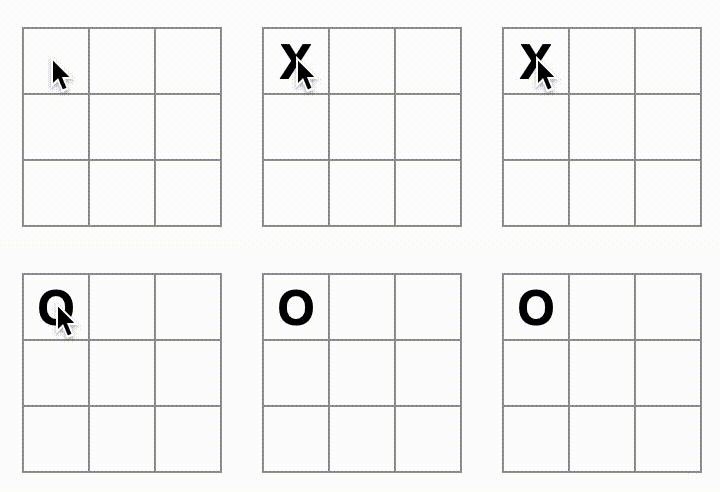
ה-X מוחלף על ידי O! למרות שזה יוסיף טוויסט מאוד מעניין למשחק, אנחנו הולכים לדבוק בכללים המקוריים לעת עתה.
כאשר אתה מסמן ריבוע עם X או O אתה לא בודק תחילה אם לריבוע כבר יש ערך X או O. אתה יכול לתקן זאת על ידי חזרה מוקדמת. תבדוק אם בריבוע כבר יש X או O. אם הריבוע כבר מלא, תבצע return בפונקציה handleClick מוקדם—לפני שהיא תנסה לעדכן את הלוח state.
function handleClick(i) {
  if (squares[i]) {
    return;
  }
  const nextSquares = squares.slice();
  //...
}
עכשיו אתה יכול להוסיף רק X או O לריבועים ריקים! כך אמור להיראות הקוד שלך בשלב זה:
import { useState } from 'react';

function Square({value, onSquareClick}) {
  return (
    <button className="square" onClick={onSquareClick}>
      {value}
    </button>
  );
}

export default function Board() {
  const [xIsNext, setXIsNext] = useState(true);
  const [squares, setSquares] = useState(Array(9).fill(null));

  function handleClick(i) {
    if (squares[i]) {
      return;
    }
    const nextSquares = squares.slice();
    if (xIsNext) {
      nextSquares[i] = 'X';
    } else {
      nextSquares[i] = 'O';
    }
    setSquares(nextSquares);
    setXIsNext(!xIsNext);
  }

  return (
    <>
      <div className="board-row">
        <Square value={squares[0]} onSquareClick={() => handleClick(0)} />
        <Square value={squares[1]} onSquareClick={() => handleClick(1)} />
        <Square value={squares[2]} onSquareClick={() => handleClick(2)} />
      </div>
      <div className="board-row">
        <Square value={squares[3]} onSquareClick={() => handleClick(3)} />
        <Square value={squares[4]} onSquareClick={() => handleClick(4)} />
        <Square value={squares[5]} onSquareClick={() => handleClick(5)} />
      </div>
      <div className="board-row">
        <Square value={squares[6]} onSquareClick={() => handleClick(6)} />
        <Square value={squares[7]} onSquareClick={() => handleClick(7)} />
        <Square value={squares[8]} onSquareClick={() => handleClick(8)} />
      </div>
    </>
  );
}
הכרזת זוכה
עכשיו כשהשחקנים יכולים להתחלף, תרצה להראות מתי המשחק מנצח ואין יותר תורים לעשות. לשם כך תוסיף פונקציית מסייעת בשם calculateWinner שלוקחת מערך של 9 ריבועים, בודקת מנצח ומחזירה 'X', 'O', או null לפי המתאים. אל תדאג יותר מדי לגבי הפונקציה calculateWinner; זה לא ספציפי ל-React:
export default function Board() {
  //...
}

function calculateWinner(squares) {
  const lines = [
    [0, 1, 2],
    [3, 4, 5],
    [6, 7, 8],
    [0, 3, 6],
    [1, 4, 7],
    [2, 5, 8],
    [0, 4, 8],
    [2, 4, 6]
  ];
  for (let i = 0; i < lines.length; i++) {
    const [a, b, c] = lines[i];
    if (squares[a] && squares[a] === squares[b] && squares[a] === squares[c]) {
      return squares[a];
    }
  }
  return null;
}אתה תקרא calculateWinner(squares) בפונקציית handleClick של רכיב Board כדי לבדוק אם שחקן ניצח. אתה יכול לבצע בדיקה זו באותו זמן שאתה בודק אם user לחץ על ריבוע שכבר יש לו X או וO. נרצה לחזור מוקדם בשני המקרים:
function handleClick(i) {
  if (squares[i] || calculateWinner(squares)) {
    return;
  }
  const nextSquares = squares.slice();
  //...
}
כדי ליידע את השחקנים מתי המשחק נגמר, אתה יכול להציג טקסט כגון “זוכה: X” או “מנצח: O”. לשם כך תוסיף קטע status לרכיב Board. הסטטוס יציג את המנצח אם המשחק יסתיים ואם המשחק נמשך תציג את התור הבא של השחקן:
export default function Board() {
  // ...
  const winner = calculateWinner(squares);
  let status;
  if (winner) {
    status = "Winner: " + winner;
  } else {
    status = "Next player: " + (xIsNext ? "X" : "O");
  }

  return (
    <>
      <div className="status">{status}</div>
      <div className="board-row">
        // ...
  )
}
מזל טוב! עכשיו יש לך משחק טיק-טק-בוהן עובד. וזה עתה למדת גם את היסודות של React. אז אתה הזוכה האמיתי כאן. כך אמור להיראות הקוד:
import { useState } from 'react';

function Square({value, onSquareClick}) {
  return (
    <button className="square" onClick={onSquareClick}>
      {value}
    </button>
  );
}

export default function Board() {
  const [xIsNext, setXIsNext] = useState(true);
  const [squares, setSquares] = useState(Array(9).fill(null));

  function handleClick(i) {
    if (calculateWinner(squares) || squares[i]) {
      return;
    }
    const nextSquares = squares.slice();
    if (xIsNext) {
      nextSquares[i] = 'X';
    } else {
      nextSquares[i] = 'O';
    }
    setSquares(nextSquares);
    setXIsNext(!xIsNext);
  }

  const winner = calculateWinner(squares);
  let status;
  if (winner) {
    status = 'Winner: ' + winner;
  } else {
    status = 'Next player: ' + (xIsNext ? 'X' : 'O');
  }

  return (
    <>
      <div className="status">{status}</div>
      <div className="board-row">
        <Square value={squares[0]} onSquareClick={() => handleClick(0)} />
        <Square value={squares[1]} onSquareClick={() => handleClick(1)} />
        <Square value={squares[2]} onSquareClick={() => handleClick(2)} />
      </div>
      <div className="board-row">
        <Square value={squares[3]} onSquareClick={() => handleClick(3)} />
        <Square value={squares[4]} onSquareClick={() => handleClick(4)} />
        <Square value={squares[5]} onSquareClick={() => handleClick(5)} />
      </div>
      <div className="board-row">
        <Square value={squares[6]} onSquareClick={() => handleClick(6)} />
        <Square value={squares[7]} onSquareClick={() => handleClick(7)} />
        <Square value={squares[8]} onSquareClick={() => handleClick(8)} />
      </div>
    </>
  );
}

function calculateWinner(squares) {
  const lines = [
    [0, 1, 2],
    [3, 4, 5],
    [6, 7, 8],
    [0, 3, 6],
    [1, 4, 7],
    [2, 5, 8],
    [0, 4, 8],
    [2, 4, 6],
  ];
  for (let i = 0; i < lines.length; i++) {
    const [a, b, c] = lines[i];
    if (squares[a] && squares[a] === squares[b] && squares[a] === squares[c]) {
      return squares[a];
    }
  }
  return null;
}
הוספת מסע בזמן
כתרגיל אחרון, בואו נאפשר “לחזור אחורה בזמן” למהלכים הקודמים במשחק.
אחסון היסטוריה של מהלכים
אם שיניתם את מערך squares, יישום מסע בזמן יהיה קשה מאוד.
עם זאת, used slice() כדי ליצור עותק חדש של מערך squares לאחר כל מהלך, והתייחסת אליו כבלתי ניתן לשינוי. זה יאפשר לך לאחסן כל גרסה קודמת של מערך squares, ולנווט בין הפניות שכבר קרו.
אתה תשמור את מערכי squares הקודמים במערך אחר בשם history, אותו תשמור כמשתנה state חדש. מערך history מייצג את כל ה-states של הלוח, מהמהלך הראשון ועד האחרון, ויש לו צורה כזו:
[
  // Before first move
  [null, null, null, null, null, null, null, null, null],
  // After first move
  [null, null, null, null, 'X', null, null, null, null],
  // After second move
  [null, null, null, null, 'X', null, null, null, 'O'],
  // ...
]
הרמת state למעלה, שוב
כעת תכתוב רכיב חדש ברמה העליונה בשם Game כדי להציג רשימה של מהלכים קודמים. זה המקום שבו תציב את history state שמכיל את כל היסטוריית המשחק.
הצבת history state לתוך הרכיב Game תאפשר לך להסיר את squares state מהרכיב הצאצא Board שלו. בדיוק כמו ש”הרמת state למעלה” מהרכיב Square לרכיב Board, כעת תעלה אותו מה-Board לרכיב Game ברמה העליונה. זה נותן לרכיב Game שליטה מלאה על הנתונים של Board ומאפשר לו להורות לBoard לעבד פניות קודמות מה-history.
ראשית, הוסף רכיב Game עם export default. בקש ממנו לעבד את הרכיב Board וסימון מסוים:
function Board() {
  // ...
}

export default function Game() {
  return (
    <div className="game">
      <div className="game-board">
        <Board />
      </div>
      <div className="game-info">
        <ol>{/*TODO*/}</ol>
      </div>
    </div>
  );
}
שים לב שאתה מסיר את מילות המפתח export default לפני הצהרת function Board() { ומוסיף אותן לפני הצהרת function Game() {. זה אומר לקובץ index.js שלך use את רכיב Game כרכיב ברמה העליונה במקום רכיב Board שלך. divs הנוספים המוחזרים על ידי רכיב Game מפנים מקום למידע המשחק שתוסיף ללוח מאוחר יותר.
הוסף קצת state לרכיב Game כדי לעקוב אחר השחקן הבא ואחר ההיסטוריה של המהלכים:
export default function Game() {
  const [xIsNext, setXIsNext] = useState(true);
  const [history, setHistory] = useState([Array(9).fill(null)]);
  // ...
שימו לב כיצד [Array(9).fill(null)] הוא מערך עם פריט בודד, שהוא עצמו מערך של 9 nulls.
כדי להציג את הריבועים עבור המהלך הנוכחי, תרצה לקרוא את מערך הריבועים האחרון מה-history. אתה לא צריך useState בשביל זה - כבר יש לך מספיק מידע כדי לחשב אותו במהלך העיבוד:
export default function Game() {
  const [xIsNext, setXIsNext] = useState(true);
  const [history, setHistory] = useState([Array(9).fill(null)]);
  const currentSquares = history[history.length - 1];
  // ...
לאחר מכן, צור פונקציה handlePlay בתוך הרכיב Game שייקרא על ידי הרכיב Board כדי לעדכן את המשחק. העבר את xIsNext, currentSquares וhandlePlay בתור props לרכיב Board:
export default function Game() {
  const [xIsNext, setXIsNext] = useState(true);
  const [history, setHistory] = useState([Array(9).fill(null)]);
  const currentSquares = history[history.length - 1];

  function handlePlay(nextSquares) {
    // TODO
  }

  return (
    <div className="game">
      <div className="game-board">
        <Board xIsNext={xIsNext} squares={currentSquares} onPlay={handlePlay} />
        //...
  )
}
בואו נהפוך את הרכיב Board לשלוט מלא על ידי ה-props שהוא מקבל. שנה את הרכיב Board כדי לקחת שלושה props: xIsNext, squares, ופונקציה חדשה onPlay ש-Board יכול לקרוא עם מערך הריבועים המעודכן כאשר שחקן מבצע תנועה. לאחר מכן, הסר את שתי השורות הראשונות של הפונקציה Board שקוראות ל-useState:
function Board({ xIsNext, squares, onPlay }) {
  function handleClick(i) {
    //...
  }
  // ...
}
כעת החלף את הקריאות setSquares וsetXIsNext ב-handleClick ברכיב Board בקריאה בודדת לפונקציית onPlay החדשה שלך כך שרכיב Game יוכל לעדכן את ה-Board כאשר ה-user לוחץ על ריבוע:
function Board({ xIsNext, squares, onPlay }) {
  function handleClick(i) {
    if (calculateWinner(squares) || squares[i]) {
      return;
    }
    const nextSquares = squares.slice();
    if (xIsNext) {
      nextSquares[i] = "X";
    } else {
      nextSquares[i] = "O";
    }
    onPlay(nextSquares);
  }
  //...
}
הרכיב Board נשלט במלואו על ידי ה-props המועבר אליו על ידי הרכיב Game. עליך ליישם את הפונקציה handlePlay ברכיב Game כדי שהמשחק יפעל שוב.
מה צריך handlePlay לעשות כשקוראים לו? זכור כי לוח used להתקשר ל-setSquares עם מערך מעודכן; כעת הוא מעביר את מערך squares המעודכן ל-onPlay.
הפונקציה handlePlay צריכה לעדכן את state של Game כדי להפעיל רינדור מחדש, אבל אין לך פונקציה setSquares שתוכל לקרוא לה יותר - אתה משתמש כעת במשתנה history state כדי לאחסן מידע זה. תרצה לעדכן את history על ידי הוספת מערך squares המעודכן כערך היסטוריה חדש. אתה גם רוצה לשנות את xIsNext, בדיוק כפי שהלוח used צריך לעשות:
export default function Game() {
  //...
  function handlePlay(nextSquares) {
    setHistory([...history, nextSquares]);
    setXIsNext(!xIsNext);
  }
  //...
}
כאן, [...history, nextSquares] יוצר מערך חדש המכיל את כל הפריטים ב-history, ואחריו nextSquares. (תוכל לקרוא את ...history תחביר התפשטות בתור “למנות את כל הפריטים ב-history”.)
לדוגמה, אם history הוא [[null,null,null], ["X",null,null]] וnextSquares הוא ["X",null,"O"], אז המערך [...history, nextSquares] החדש יהיה [[null,null,null], ["X",null,null], ["X",null,"O"]].
בשלב זה, העברת את ה-state לחיות ברכיב Game, והממשק משתמש אמור לפעול במלואו, בדיוק כפי שהיה לפני ה-refactor. כך אמור להיראות הקוד בשלב זה:
import { useState } from 'react';

function Square({ value, onSquareClick }) {
  return (
    <button className="square" onClick={onSquareClick}>
      {value}
    </button>
  );
}

function Board({ xIsNext, squares, onPlay }) {
  function handleClick(i) {
    if (calculateWinner(squares) || squares[i]) {
      return;
    }
    const nextSquares = squares.slice();
    if (xIsNext) {
      nextSquares[i] = 'X';
    } else {
      nextSquares[i] = 'O';
    }
    onPlay(nextSquares);
  }

  const winner = calculateWinner(squares);
  let status;
  if (winner) {
    status = 'Winner: ' + winner;
  } else {
    status = 'Next player: ' + (xIsNext ? 'X' : 'O');
  }

  return (
    <>
      <div className="status">{status}</div>
      <div className="board-row">
        <Square value={squares[0]} onSquareClick={() => handleClick(0)} />
        <Square value={squares[1]} onSquareClick={() => handleClick(1)} />
        <Square value={squares[2]} onSquareClick={() => handleClick(2)} />
      </div>
      <div className="board-row">
        <Square value={squares[3]} onSquareClick={() => handleClick(3)} />
        <Square value={squares[4]} onSquareClick={() => handleClick(4)} />
        <Square value={squares[5]} onSquareClick={() => handleClick(5)} />
      </div>
      <div className="board-row">
        <Square value={squares[6]} onSquareClick={() => handleClick(6)} />
        <Square value={squares[7]} onSquareClick={() => handleClick(7)} />
        <Square value={squares[8]} onSquareClick={() => handleClick(8)} />
      </div>
    </>
  );
}

export default function Game() {
  const [xIsNext, setXIsNext] = useState(true);
  const [history, setHistory] = useState([Array(9).fill(null)]);
  const currentSquares = history[history.length - 1];

  function handlePlay(nextSquares) {
    setHistory([...history, nextSquares]);
    setXIsNext(!xIsNext);
  }

  return (
    <div className="game">
      <div className="game-board">
        <Board xIsNext={xIsNext} squares={currentSquares} onPlay={handlePlay} />
      </div>
      <div className="game-info">
        <ol>{/*TODO*/}</ol>
      </div>
    </div>
  );
}

function calculateWinner(squares) {
  const lines = [
    [0, 1, 2],
    [3, 4, 5],
    [6, 7, 8],
    [0, 3, 6],
    [1, 4, 7],
    [2, 5, 8],
    [0, 4, 8],
    [2, 4, 6],
  ];
  for (let i = 0; i < lines.length; i++) {
    const [a, b, c] = lines[i];
    if (squares[a] && squares[a] === squares[b] && squares[a] === squares[c]) {
      return squares[a];
    }
  }
  return null;
}
מציג את המהלכים העבר
מכיוון שאתה מתעד את ההיסטוריה של משחק התקתק, כעת תוכל להציג רשימה של מהלכי העבר לשחקן.
React אלמנטים כמו <button> הם אובייקטים JavaScript רגילים; אתה יכול להעביר אותם באפליקציה שלך. כדי להציג מספר פריטים ב-React, אתה יכול use מערך של אלמנטים React.
כבר יש לך מערך של history מהלכים ב-state, אז עכשיו אתה צריך להפוך אותו למערך של אלמנטים React. ב-JavaScript, כדי להפוך מערך אחד למשנהו, אתה יכול use בשיטת מערך map:
[1, 2, 3].map((x) => x * 2) // [2, 4, 6]אתה use map כדי להפוך את history המהלכים שלך לאלמנטים React המייצגים כפתורים על המסך, ותציג רשימה של כפתורים כדי “לקפוץ” למהלכים קודמים. בואו נעבור map על ה-history ברכיב המשחק:
export default function Game() {
  const [xIsNext, setXIsNext] = useState(true);
  const [history, setHistory] = useState([Array(9).fill(null)]);
  const currentSquares = history[history.length - 1];

  function handlePlay(nextSquares) {
    setHistory([...history, nextSquares]);
    setXIsNext(!xIsNext);
  }

  function jumpTo(nextMove) {
    // TODO
  }

  const moves = history.map((squares, move) => {
    let description;
    if (move > 0) {
      description = 'Go to move #' + move;
    } else {
      description = 'Go to game start';
    }
    return (
      <li>
        <button onClick={() => jumpTo(move)}>{description}</button>
      </li>
    );
  });

  return (
    <div className="game">
      <div className="game-board">
        <Board xIsNext={xIsNext} squares={currentSquares} onPlay={handlePlay} />
      </div>
      <div className="game-info">
        <ol>{moves}</ol>
      </div>
    </div>
  );
}
אתה יכול לראות איך הקוד שלך צריך להיראות למטה. שים לב שאתה אמור לראות שגיאה במסוף כלי המפתחים האומרת:
אתה תתקן את השגיאה הזו בסעיף הבא.
import { useState } from 'react';

function Square({ value, onSquareClick }) {
  return (
    <button className="square" onClick={onSquareClick}>
      {value}
    </button>
  );
}

function Board({ xIsNext, squares, onPlay }) {
  function handleClick(i) {
    if (calculateWinner(squares) || squares[i]) {
      return;
    }
    const nextSquares = squares.slice();
    if (xIsNext) {
      nextSquares[i] = 'X';
    } else {
      nextSquares[i] = 'O';
    }
    onPlay(nextSquares);
  }

  const winner = calculateWinner(squares);
  let status;
  if (winner) {
    status = 'Winner: ' + winner;
  } else {
    status = 'Next player: ' + (xIsNext ? 'X' : 'O');
  }

  return (
    <>
      <div className="status">{status}</div>
      <div className="board-row">
        <Square value={squares[0]} onSquareClick={() => handleClick(0)} />
        <Square value={squares[1]} onSquareClick={() => handleClick(1)} />
        <Square value={squares[2]} onSquareClick={() => handleClick(2)} />
      </div>
      <div className="board-row">
        <Square value={squares[3]} onSquareClick={() => handleClick(3)} />
        <Square value={squares[4]} onSquareClick={() => handleClick(4)} />
        <Square value={squares[5]} onSquareClick={() => handleClick(5)} />
      </div>
      <div className="board-row">
        <Square value={squares[6]} onSquareClick={() => handleClick(6)} />
        <Square value={squares[7]} onSquareClick={() => handleClick(7)} />
        <Square value={squares[8]} onSquareClick={() => handleClick(8)} />
      </div>
    </>
  );
}

export default function Game() {
  const [xIsNext, setXIsNext] = useState(true);
  const [history, setHistory] = useState([Array(9).fill(null)]);
  const currentSquares = history[history.length - 1];

  function handlePlay(nextSquares) {
    setHistory([...history, nextSquares]);
    setXIsNext(!xIsNext);
  }

  function jumpTo(nextMove) {
    // TODO
  }

  const moves = history.map((squares, move) => {
    let description;
    if (move > 0) {
      description = 'Go to move #' + move;
    } else {
      description = 'Go to game start';
    }
    return (
      <li>
        <button onClick={() => jumpTo(move)}>{description}</button>
      </li>
    );
  });

  return (
    <div className="game">
      <div className="game-board">
        <Board xIsNext={xIsNext} squares={currentSquares} onPlay={handlePlay} />
      </div>
      <div className="game-info">
        <ol>{moves}</ol>
      </div>
    </div>
  );
}

function calculateWinner(squares) {
  const lines = [
    [0, 1, 2],
    [3, 4, 5],
    [6, 7, 8],
    [0, 3, 6],
    [1, 4, 7],
    [2, 5, 8],
    [0, 4, 8],
    [2, 4, 6],
  ];
  for (let i = 0; i < lines.length; i++) {
    const [a, b, c] = lines[i];
    if (squares[a] && squares[a] === squares[b] && squares[a] === squares[c]) {
      return squares[a];
    }
  }
  return null;
}
בזמן שאתה חוזר על מערך history בתוך הפונקציה שהעברת ל-map, הארגומנט squares עובר דרך כל אלמנט של history, והארגומנט move עובר דרך כל אינדקס מערך: 0, 1, 2, …. (ברוב המקרים, תזדקק לרכיבי המערך בפועל, אך כדי לעבד רשימה של מהלכים תצטרך רק אינדקסים.)
עבור כל מהלך בהיסטוריה של משחק הטיק-טק, אתה יוצר פריט רשימה <li> המכיל כפתור <button>. לכפתור יש מטפל onClick אשר קורא לפונקציה בשם jumpTo (שעדיין לא יישמתם).
לעת עתה, אתה אמור לראות רשימה של המהלכים שהתרחשו במשחק ושגיאה בקונסולת כלי המפתחים. בואו נדון במשמעות השגיאה “מפתח”.
בחירת מפתח
כאשר אתה מעבד רשימה, React מאחסן מידע על כל פריט רשימה שעובד. כאשר אתה מעדכן רשימה, React צריך לקבוע מה השתנה. יכולת להוסיף, להסיר, לסדר מחדש או לעדכן את פריטי הרשימה.
תאר לעצמך מעבר מ
<li>Alexa: 7 tasks left</li>
<li>Ben: 5 tasks left</li>
to
<li>Ben: 9 tasks left</li>
<li>Claudia: 8 tasks left</li>
<li>Alexa: 5 tasks left</li>
בנוסף לספירות המעודכנות, אדם שקורא את זה כנראה יגיד שהחלפת את ההזמנה של אלכסה ובן והכנסת את קלאודיה בין אלכסה ובן. עם זאת, React היא תוכנת מחשב ואינה יודעת למה התכוונת, לכן עליך לציין מאפיין key עבור כל פריט רשימה כדי להבדיל כל פריט רשימה מאחיו. אם הנתונים שלך היו ממסד נתונים, מזהי מסד הנתונים של אלקסה, בן וקלאודיה יכולים להיות used כמפתחות.
<li key={user.id}>
  {user.name}: {user.taskCount} tasks left
</li>
כאשר רשימה מעובדת מחדש, React לוקח את המפתח של כל פריט רשימה ומחפש בפריטים של הרשימה הקודמת מפתח תואם. אם לרשימה הנוכחית יש מפתח שלא היה קיים קודם לכן, React יוצר רכיב. אם ברשימה הנוכחית חסר מפתח שהיה קיים ברשימה הקודמת, React הורס את הרכיב הקודם. אם שני מקשים תואמים, הרכיב המתאים מועבר.
מפתחות מספרים לReact על הזהות של כל רכיב, מה שמאפשר לReact לשמור על state בין רינדור מחדש. אם מפתח של רכיב משתנה, הרכיב ייהרס ויווצר מחדש עם state חדש.
key הוא נכס מיוחד ושמור בReact. כאשר אלמנט נוצר, React מחלץ את המאפיין key ומאחסן את המפתח ישירות על האלמנט המוחזר. למרות ש-key עשוי להיראות כאילו הוא מועבר כ-props, React אוטומטית uses key כדי להחליט אילו רכיבים לעדכן. אין דרך לרכיב לשאול מה key ההורה שלו ציין.
מומלץ מאוד להקצות מפתחות מתאימים בכל פעם שאתה בונה רשימות דינמיות. אם אין לך מפתח מתאים, מומלץ לשקול ארגון מחדש של הנתונים שלך כך שתעשה זאת.
אם לא צוין מפתח, React ידווח על שגיאה וuse אינדקס המערך כמפתח כברירת מחדל. השימוש באינדקס המערך כמפתח הוא בעייתי כאשר מנסים לסדר מחדש פריטי רשימה או הכנסה/הסרה של פריטי רשימה. מעבר מפורש של key={i} משתיק את השגיאה אך יש לו אותן בעיות כמו מדדי מערך ואינו מומלץ ברוב המקרים.
מפתחות אינם צריכים להיות ייחודיים בעולם; הם רק צריכים להיות ייחודיים בין רכיבים לאחים שלהם.
יישום מסע בזמן
בהיסטוריה של משחק התקלות, לכל מהלך עבר יש מזהה ייחודי המשויך אליו: זה המספר הרציף של המהלך. מהלכים לעולם לא יסודרו מחדש, יימחקו או יוכנסו באמצע, כך שבטוח use אינדקס המהלך כמפתח.
בפונקציה Game, אתה יכול להוסיף את המפתח בתור <li key={move}>, ואם תטען מחדש את המשחק המעובד, השגיאה “מפתח” של React אמורה להיעלם:
const moves = history.map((squares, move) => {
  //...
  return (
    <li key={move}>
      <button onClick={() => jumpTo(move)}>{description}</button>
    </li>
  );
});import { useState } from 'react'; function Square({ value, onSquareClick }) { return ( <button className="square" onClick={onSquareClick}> {value} </button> ); } function Board({ xIsNext, squares, onPlay }) { function handleClick(i) { if (calculateWinner(squares) || squares[i]) { return; } const nextSquares = squares.slice(); if (xIsNext) { nextSquares[i] = 'X'; } else { nextSquares[i] = 'O'; } onPlay(nextSquares); } const winner = calculateWinner(squares); let status; if (winner) { status = 'Winner: ' + winner; } else { status = 'Next player: ' + (xIsNext ? 'X' : 'O'); } return ( <> <div className="status">{status}</div> <div className="board-row"> <Square value={squares[0]} onSquareClick={() => handleClick(0)} /> <Square value={squares[1]} onSquareClick={() => handleClick(1)} /> <Square value={squares[2]} onSquareClick={() => handleClick(2)} /> </div> <div className="board-row"> <Square value={squares[3]} onSquareClick={() => handleClick(3)} /> <Square value={squares[4]} onSquareClick={() => handleClick(4)} /> <Square value={squares[5]} onSquareClick={() => handleClick(5)} /> </div> <div className="board-row"> <Square value={squares[6]} onSquareClick={() => handleClick(6)} /> <Square value={squares[7]} onSquareClick={() => handleClick(7)} /> <Square value={squares[8]} onSquareClick={() => handleClick(8)} /> </div> </> ); } export default function Game() { const [xIsNext, setXIsNext] = useState(true); const [history, setHistory] = useState([Array(9).fill(null)]); const currentSquares = history[history.length - 1]; function handlePlay(nextSquares) { setHistory([...history, nextSquares]); setXIsNext(!xIsNext); } function jumpTo(nextMove) { // TODO } const moves = history.map((squares, move) => { let description; if (move > 0) { description = 'Go to move #' + move; } else { description = 'Go to game start'; } return ( <li key={move}> <button onClick={() => jumpTo(move)}>{description}</button> </li> ); }); return ( <div className="game"> <div className="game-board"> <Board xIsNext={xIsNext} squares={currentSquares} onPlay={handlePlay} /> </div> <div className="game-info"> <ol>{moves}</ol> </div> </div> ); } function calculateWinner(squares) { const lines = [ [0, 1, 2], [3, 4, 5], [6, 7, 8], [0, 3, 6], [1, 4, 7], [2, 5, 8], [0, 4, 8], [2, 4, 6], ]; for (let i = 0; i < lines.length; i++) { const [a, b, c] = lines[i]; if (squares[a] && squares[a] === squares[b] && squares[a] === squares[c]) { return squares[a]; } } return null; }
לפני שתוכל ליישם את jumpTo, אתה צריך את הרכיב Game כדי לעקוב אחר השלב שבו ה-user מציג כעת. כדי לעשות זאת, הגדר משתנה state חדש בשם currentMove, ברירת המחדל הוא 0:
export default function Game() {
  const [xIsNext, setXIsNext] = useState(true);
  const [history, setHistory] = useState([Array(9).fill(null)]);
  const [currentMove, setCurrentMove] = useState(0);
  const currentSquares = history[history.length - 1];
  //...
}
לאחר מכן, עדכן את הפונקציה jumpTo בתוך Game כדי לעדכן את ה-currentMove הזה. תגדיר גם את xIsNext ל-true אם המספר שאליו אתה משנה את currentMove הוא זוגי.
export default function Game() {
  // ...
  function jumpTo(nextMove) {
    setCurrentMove(nextMove);
    setXIsNext(nextMove % 2 === 0);
  }
  //...
}
כעת תבצע שני שינויים בפונקציית handlePlay של Game שנקראת כאשר אתה לוחץ על ריבוע.
- אם אתה “חוזר אחורה בזמן” ואז עושה מהלך חדש מאותה נקודה, אתה רק רוצה לשמור את ההיסטוריה עד לנקודה זו. במקום להוסיף
nextSquaresאחרי כל הפריטים (...תחביר מפוזר) ב-history, תוסיף אותו אחרי כל הפריטים ב-history.slice(0, currentMove + 1)כך שתשמור רק את החלק הזה מההיסטוריה הישנה. - בכל פעם שמתבצע מהלך, עליך לעדכן את
currentMoveכדי להצביע על ערך ההיסטוריה האחרון.
function handlePlay(nextSquares) {
  const nextHistory = [...history.slice(0, currentMove + 1), nextSquares];
  setHistory(nextHistory);
  setCurrentMove(nextHistory.length - 1);
  setXIsNext(!xIsNext);
}
לבסוף, תשנה את הרכיב Game כדי להציג את המהלך שנבחר כעת, במקום לעבד תמיד את המהלך הסופי:
export default function Game() {
  const [xIsNext, setXIsNext] = useState(true);
  const [history, setHistory] = useState([Array(9).fill(null)]);
  const [currentMove, setCurrentMove] = useState(0);
  const currentSquares = history[currentMove];

  // ...
}
אם אתה לוחץ על שלב כלשהו בהיסטוריית המשחק, לוח הטיק-טאק-בוהן אמור להתעדכן מיד כדי להראות איך הלוח נראה לאחר השלב הזה.
import { useState } from 'react';

function Square({value, onSquareClick}) {
  return (
    <button className="square" onClick={onSquareClick}>
      {value}
    </button>
  );
}

function Board({ xIsNext, squares, onPlay }) {
  function handleClick(i) {
    if (calculateWinner(squares) || squares[i]) {
      return;
    }
    const nextSquares = squares.slice();
    if (xIsNext) {
      nextSquares[i] = 'X';
    } else {
      nextSquares[i] = 'O';
    }
    onPlay(nextSquares);
  }

  const winner = calculateWinner(squares);
  let status;
  if (winner) {
    status = 'Winner: ' + winner;
  } else {
    status = 'Next player: ' + (xIsNext ? 'X' : 'O');
  }

  return (
    <>
      <div className="status">{status}</div>
      <div className="board-row">
        <Square value={squares[0]} onSquareClick={() => handleClick(0)} />
        <Square value={squares[1]} onSquareClick={() => handleClick(1)} />
        <Square value={squares[2]} onSquareClick={() => handleClick(2)} />
      </div>
      <div className="board-row">
        <Square value={squares[3]} onSquareClick={() => handleClick(3)} />
        <Square value={squares[4]} onSquareClick={() => handleClick(4)} />
        <Square value={squares[5]} onSquareClick={() => handleClick(5)} />
      </div>
      <div className="board-row">
        <Square value={squares[6]} onSquareClick={() => handleClick(6)} />
        <Square value={squares[7]} onSquareClick={() => handleClick(7)} />
        <Square value={squares[8]} onSquareClick={() => handleClick(8)} />
      </div>
    </>
  );
}

export default function Game() {
  const [xIsNext, setXIsNext] = useState(true);
  const [history, setHistory] = useState([Array(9).fill(null)]);
  const [currentMove, setCurrentMove] = useState(0);
  const currentSquares = history[currentMove];

  function handlePlay(nextSquares) {
    const nextHistory = [...history.slice(0, currentMove + 1), nextSquares];
    setHistory(nextHistory);
    setCurrentMove(nextHistory.length - 1);
    setXIsNext(!xIsNext);
  }

  function jumpTo(nextMove) {
    setCurrentMove(nextMove);
    setXIsNext(nextMove % 2 === 0);
  }

  const moves = history.map((squares, move) => {
    let description;
    if (move > 0) {
      description = 'Go to move #' + move;
    } else {
      description = 'Go to game start';
    }
    return (
      <li key={move}>
        <button onClick={() => jumpTo(move)}>{description}</button>
      </li>
    );
  });

  return (
    <div className="game">
      <div className="game-board">
        <Board xIsNext={xIsNext} squares={currentSquares} onPlay={handlePlay} />
      </div>
      <div className="game-info">
        <ol>{moves}</ol>
      </div>
    </div>
  );
}

function calculateWinner(squares) {
  const lines = [
    [0, 1, 2],
    [3, 4, 5],
    [6, 7, 8],
    [0, 3, 6],
    [1, 4, 7],
    [2, 5, 8],
    [0, 4, 8],
    [2, 4, 6],
  ];
  for (let i = 0; i < lines.length; i++) {
    const [a, b, c] = lines[i];
    if (squares[a] && squares[a] === squares[b] && squares[a] === squares[c]) {
      return squares[a];
    }
  }
  return null;
}
ניקוי סופי
אם תסתכל על הקוד מקרוב, ייתכן שתבחין שxIsNext === true כאשר currentMove הוא זוגי וxIsNext === false כאשר currentMove הוא אי זוגי. במילים אחרות, אם אתה יודע את הערך של currentMove, אז אתה תמיד יכול להבין מה צריך להיות xIsNext.
אין סיבה שתשמור את שניהם ב-state. למעשה, נסה תמיד להימנע מ-state מיותר. הפישוט של מה שאתה מאחסן ב-state מפחית באגים ומקל על ההבנה של הקוד שלך. שנה את Game כך שהוא לא יאחסן את xIsNext כמשתנה state נפרד ובמקום זאת יבין אותו על סמך ה-currentMove:
export default function Game() {
  const [history, setHistory] = useState([Array(9).fill(null)]);
  const [currentMove, setCurrentMove] = useState(0);
  const xIsNext = currentMove % 2 === 0;
  const currentSquares = history[currentMove];

  function handlePlay(nextSquares) {
    const nextHistory = [...history.slice(0, currentMove + 1), nextSquares];
    setHistory(nextHistory);
    setCurrentMove(nextHistory.length - 1);
  }

  function jumpTo(nextMove) {
    setCurrentMove(nextMove);
  }
  // ...
}
אינך זקוק עוד להצהרת xIsNext state או את הקריאות אל setXIsNext. כעת, אין סיכוי ל-xIsNext לצאת מסנכרון עם currentMove, גם אם תעשו טעות בזמן קידוד הרכיבים.
מסיימים את
מזל טוב! יצרת משחק תקלות ש:
- מאפשר לך לשחק טיק-טק,
- מציין מתי שחקן ניצח במשחק,
- מאחסן את ההיסטוריה של המשחק עם התקדמות המשחק,
- מאפשר לשחקנים לסקור את היסטוריית המשחק ולראות גרסאות קודמות של לוח המשחק.
עבודה יפה! אנו מקווים שעכשיו אתה מרגיש שיש לך הבנה טובה של איך React עובד.
בדוק את התוצאה הסופית כאן:
import { useState } from 'react';

function Square({ value, onSquareClick }) {
  return (
    <button className="square" onClick={onSquareClick}>
      {value}
    </button>
  );
}

function Board({ xIsNext, squares, onPlay }) {
  function handleClick(i) {
    if (calculateWinner(squares) || squares[i]) {
      return;
    }
    const nextSquares = squares.slice();
    if (xIsNext) {
      nextSquares[i] = 'X';
    } else {
      nextSquares[i] = 'O';
    }
    onPlay(nextSquares);
  }

  const winner = calculateWinner(squares);
  let status;
  if (winner) {
    status = 'Winner: ' + winner;
  } else {
    status = 'Next player: ' + (xIsNext ? 'X' : 'O');
  }

  return (
    <>
      <div className="status">{status}</div>
      <div className="board-row">
        <Square value={squares[0]} onSquareClick={() => handleClick(0)} />
        <Square value={squares[1]} onSquareClick={() => handleClick(1)} />
        <Square value={squares[2]} onSquareClick={() => handleClick(2)} />
      </div>
      <div className="board-row">
        <Square value={squares[3]} onSquareClick={() => handleClick(3)} />
        <Square value={squares[4]} onSquareClick={() => handleClick(4)} />
        <Square value={squares[5]} onSquareClick={() => handleClick(5)} />
      </div>
      <div className="board-row">
        <Square value={squares[6]} onSquareClick={() => handleClick(6)} />
        <Square value={squares[7]} onSquareClick={() => handleClick(7)} />
        <Square value={squares[8]} onSquareClick={() => handleClick(8)} />
      </div>
    </>
  );
}

export default function Game() {
  const [history, setHistory] = useState([Array(9).fill(null)]);
  const [currentMove, setCurrentMove] = useState(0);
  const xIsNext = currentMove % 2 === 0;
  const currentSquares = history[currentMove];

  function handlePlay(nextSquares) {
    const nextHistory = [...history.slice(0, currentMove + 1), nextSquares];
    setHistory(nextHistory);
    setCurrentMove(nextHistory.length - 1);
  }

  function jumpTo(nextMove) {
    setCurrentMove(nextMove);
  }

  const moves = history.map((squares, move) => {
    let description;
    if (move > 0) {
      description = 'Go to move #' + move;
    } else {
      description = 'Go to game start';
    }
    return (
      <li key={move}>
        <button onClick={() => jumpTo(move)}>{description}</button>
      </li>
    );
  });

  return (
    <div className="game">
      <div className="game-board">
        <Board xIsNext={xIsNext} squares={currentSquares} onPlay={handlePlay} />
      </div>
      <div className="game-info">
        <ol>{moves}</ol>
      </div>
    </div>
  );
}

function calculateWinner(squares) {
  const lines = [
    [0, 1, 2],
    [3, 4, 5],
    [6, 7, 8],
    [0, 3, 6],
    [1, 4, 7],
    [2, 5, 8],
    [0, 4, 8],
    [2, 4, 6],
  ];
  for (let i = 0; i < lines.length; i++) {
    const [a, b, c] = lines[i];
    if (squares[a] && squares[a] === squares[b] && squares[a] === squares[c]) {
      return squares[a];
    }
  }
  return null;
}
אם יש לך זמן נוסף או אם אתה רוצה לתרגל את כישורי ה-React החדשים שלך, הנה כמה רעיונות לשיפורים שתוכל לעשות במשחק הטיק-טק-בוהן, המפורטים לפי סדר הקושי הגובר:
- עבור המהלך הנוכחי בלבד, הראה “אתה בתנועה מס’…” במקום כפתור.
- שכתבו מחדש את
Boardל-use שתי לולאות כדי ליצור את הריבועים במקום לקודד אותם. - הוסף לחצן החלפת מצב המאפשר לך למיין את המהלכים בסדר עולה או יורד.
- כאשר מישהו מנצח, הדגש את שלושת המשבצות שעשו את הניצחון (וכאשר אף אחד לא מנצח, הצג הודעה על כך שהתוצאה היא תיקו).
- הצג את המיקום עבור כל מהלך בפורמט (שורה, קול) ברשימת היסטוריית המעבר.
לאורך המדריך הזה, נגעת במושגים של React כולל אלמנטים, רכיבים, props וstate. כעת, לאחר שראית כיצד המושגים הללו עובדים בעת בניית משחק, בדוק את Thinking in React כדי לראות כיצד אותם מושגים React פועלים בעת בניית ממשק משתמש של אפליקציה.